哎呀,你是不是也觉得Outlook邮箱像个永远收拾不完的杂物间?明明记得某封邮件,翻来找去就是没影儿;工作通知混着促销广告,重要信息一不留神就淹没在未读红点里。别上火,这可不是你一个人的烦恼。今儿咱就好好唠唠,Outlook邮箱怎么样整理才能清爽又高效,让你彻底告别抓狂,找回掌控感。
首先你得明白,整理不是蛮干,得有点策略。咱可以学学图书馆那套——先建文件夹,再归类。在Outlook左侧导航栏右键点击邮箱,新建几个“工作核心”、“项目跟进”、“重要存档”和“待处理”这样的大类文件夹。这一步就像给房子砌墙隔断,先把大格局定下来。具体Outlook邮箱怎么样操作?简单,收到邮件别光读,读完就拖进对应文件夹。促销订阅?建个“订阅资讯”,定期清空或取消订阅。习惯养成头两天可能觉得麻烦,但坚持一周,你立马会发现收件箱清爽得跟开了广角镜头似的。
光有文件夹还不够,Outlook自带的“规则”功能才是隐藏的智能管家。这玩意儿能帮你自动分拣邮件,比如把老板发来的所有邮件自动标上高重要性并移到“工作核心”,或者把特定项目组的邮件归进“项目跟进”。设置路径一般在“文件”->“管理规则和通知”里,根据发件人、主题关键词设几条规则,以后邮件就能自动对号入座,省下大把手动操作的时间。你说这算不算科技给人打工?
功能用对了,找邮件那就是秒秒钟的事。Outlook的栏支持高级语法,比如“来自:张三 主题:报告 日期:本周”,精准定位。再搭配“分类”颜色标签,给紧急邮件标红,长期项目标蓝,视觉上一目了然。对了,定期归档也别忽略,半年以上的项目邮件打包存到本地,减轻服务器负担,运行速度也能快上不少。
说到这儿,还得提一嘴Outlook邮箱怎么样跟其他工具打配合。它的日历、任务和邮件是打通的——收到一封包含会议安排的邮件,可以直接拖到日历里生成事件;需要后续跟进的邮件,右键就能创建任务,设好提醒日期。这一套组合拳下来,信息流和行动流就无缝衔接了,真正让你从被动收件变成主动管理。
整理这事儿吧,跟收拾屋子一个理儿,定期维护比一次性大扫除管用。每周五下午抽十五分钟,看看“待处理”文件夹清空了没,下周的邮件和任务对齐了没。养成这小习惯,保准你周一早上打开邮箱心里不发怵,反而有种一切尽在掌握的踏实感。
网友互动问答
问:@效率控 我习惯用手机处理邮件,Outlook移动端也能实现这么复杂的整理吗?会不会很难操作?
答:@效率控 嘿,你这问题问到点子上了!放心,Outlook的移动App(iOS/Android)设计得挺人性化,核心整理功能都有。在手机上,左滑邮件可以快速归档、标记为已读或设置旗标;右滑则能删除或安排稍后处理。创建文件夹、移动邮件这些操作都能在“…”菜单里找到。规则设置虽然更建议在电脑网页版或桌面端预先配置好(因为选项更全),但一旦设好规则,在手机端收邮件时也会自动执行,分拣效果是一样的。关键是养成“随手处理”的习惯——在等咖啡、通勤的碎片时间,把刚读的邮件立刻挪进对应文件夹,别让它们在收件箱里堆积。移动端用熟了,效率一点不输电脑。
问:@职场小白 公司邮件巨多,每天上百封,感觉光整理就耗掉一半精力,有没有更“懒人”一点的自动化办法?
答:@职场小白 同学,对付邮件洪流必须“借力打力”!除了前面说的“规则”,强烈推荐你研究下Outlook的“聚焦收件箱”功能。它会基于算法,自动把重要邮件筛到“聚焦”标签下,把订阅、群通知等次要的归入“其他”,相当于有个AI助手先帮你过一遍筛子。结合“快速步骤”这个神器:你可以在“开始”选项卡里自定义一组一键操作,比如“归档并标记为已完成”,对符合某类特征(如特定发件人)的邮件批量处理。每周一早上,花10分钟设好几条规则和快速步骤,后面几天就能省下大量重复劳动。记住,工具是拿来省劲的,别跟邮件“硬扛”。
问:@老用户 用了Outlook好几年,总觉得慢,有时候明明有的邮件就是搜不出来,有啥技巧不?
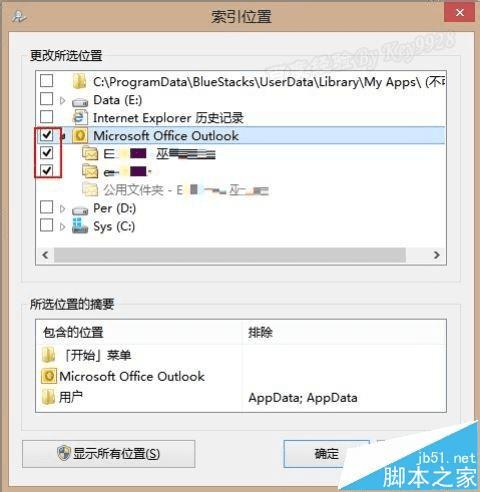
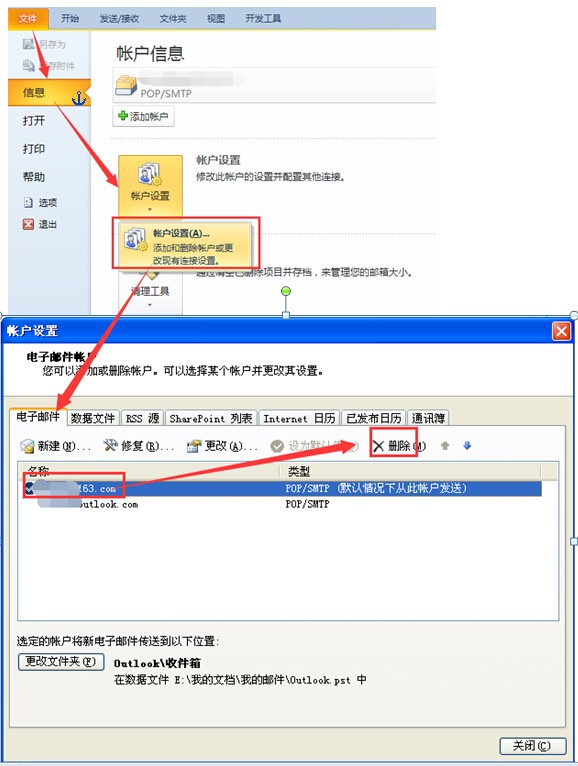
答:@老用户 这感觉我懂,不准确实在恼火。确保你的Outlook数据文件(.pst或.ost)定期 compact(压缩),文件太大绝对影响速度。在“文件”->“账户设置”->“数据文件”里可以找到维护选项。时多用“字段关键词”,比如 from:张三 after:2023/10/01 表示找张三在去年10月1号后发来的邮件,比光输名字准得多。如果搜不出,试试在框下方的“工具”里,把范围从“当前文件夹”改成“所有文件夹”,或者重建索引(控制面板->索引选项->高级->重建)。还有个冷知识:Outlook的对中文分词有时不太灵光,可以尝试输入邮件里确切的、不常见的连续词句,成功率更高。这些招儿都试试,应该能改善不少。