
看着满屏的文件、文件夹和快捷方式图标,你是否也感到无从下手?别着急,这不仅仅是你的困扰,这是许多微软电脑用户共同面临的挑战。
每次打开电脑,桌面上密密麻麻的文件图标、文件夹和快捷方式就像是刚被暴风雨洗礼过的书房,让人一眼望去就心生烦躁。
你可能刚刚下载了一个重要的工作文档,或者随手保存了几张参考图片,过不了多久,这些文件就会在桌面上“安家落户”,越积越多。很多人可能不知道,其实微软电脑的桌面本身是C盘的一个目录,过多文件放在桌面会直接占用系统盘空间,影响电脑性能-4。
更糟糕的是,这些杂乱无章的文件会让你在工作中难以快速找到需要的资料。研究表明,整洁有序的工作环境能够提高至少30%的工作效率,这对使用微软电脑的我们来说尤其重要。
桌面在微软电脑系统中被命名为“Desktop”,实际上就是希望用户有一个可以自由摆放文件的地方-4。与文件夹不同的是,桌面允许图标随意摆放,这也是它独特的优势。
但如果我们不好好利用这个优势,反而会让桌面变得杂乱无章。桌面不应该成为文件的长期存储地,而应该被看作是临时工作区——那些即将使用、正在使用和经常使用的文件才应该留在这里-4。
比如说,上级刚刚发来的资料、今天要完成的报告、经常需要打开的软件快捷方式,这些都属于桌面的“常客”。而那些已经完成的项目文件、看完的电影、过时的资料,则应该及时归档或删除。
我们要取消桌面的“自动排列图标”功能,并打开“将图标与网格对齐”。这个简单的设置能让你自由安排图标位置,同时保持视觉上的整齐-1。
接下来,花点时间给那些“新建文件夹”或“新建 Microsoft Word 文档”之类意义不明的文件起个能看懂的名字。命名是整理的基础,好的命名习惯能让你在整理后依然轻松找到所需文件-4。
对于那些最近需要频繁使用的文件,建议专门创建一个“近期文件”文件夹,将它们集中管理。这样既能保持桌面整洁,又不会影响手头工作的连续性-4。
微软电脑提供了多种文件排序方式:按项目类型、修改日期、名称或大小排列-4。你可以根据自己的工作习惯选择合适的排序方式。
如果你是围绕项目工作的,按“项目类型”排序最合适;如果你的工作有明显的时间顺序,“修改日期”会是更好的选择。对于有良好文件命名习惯的用户,“名称”排序也能让文件井井有条-4。
排序完成后,你可以轻松地将相同类型的文件放在一起,比如把所有文档类文件集中在一个区域,素材类文件集中在另一个区域。这种视觉上的分类能够显著提升你找到所需文件的速度-4。
单次整理通常只能维持一小段时间,想要长期保持桌面整洁,关键在于养成良好的归档习惯-4。桌面应该只保留正在使用的文件,而那些历史文件则应及时归档到硬盘中。
一个好的归档方法是以日期为开头命名文件夹,比如“2025-08-20-项目文档归档”,然后将相关文件移入该文件夹,最后统一存放到D盘或其他非系统盘-4。
归档不仅能让桌面更清爽,更重要的是,当你在几个月甚至几年后需要找到某个文件时,归档系统能让你迅速定位,而不必在杂乱的桌面或深层的文件夹中大海捞针。
使用微软电脑时,掌握基本的文件操作技巧能大大提高效率。要移动文件,只需单击并拖动到目标位置即可;要创建新文件夹,可以在文件资源管理器中选择“新建文件夹”;重命名文件或文件夹也很简单,单击后稍等片刻再次单击,就会出现可编辑的文本框-7。
当你需要选择多个文件时,有几个快捷方法:按住Ctrl键同时单击可以选中多个不连续的文件;单击第一个文件后按住Shift键再单击最后一个文件,则可以选中两者之间的所有文件;如果需要选择文件夹内的全部文件,按Ctrl+A即可-7。
很多人不知道的是,对于经常访问的文件夹,可以创建桌面快捷方式。右键点击文件夹,选择“发送到”→“桌面快捷方式”,就能在桌面上创建一个小箭头图标,双击即可直接访问该文件夹,而无需每次都通过文件资源管理器导航-7。
保持微软电脑桌面整洁需要养成良好的使用习惯。下载文件到桌面时,立即给它们起个能看懂的名字,从源头上解决文件名混乱的问题-4。
将相关的文件放在一起处理,这样不仅便于当前工作,也方便后续归档。宁愿等待有空时再整理,也不要把所有文件一股脑塞进一个新建文件夹——这样做只会让问题变得更加复杂-4。
更换一张干净利落的桌面壁纸也能让微软电脑的桌面看起来更整洁。干净、简约的壁纸能够减少视觉干扰,让你更专注于工作-4。
选择适合的微软电脑也能大幅提升文件管理和工作效率。如果你经常需要处理大量文件和多任务操作,像Surface Laptop Studio 2这样的设备可能是不错的选择,它搭载了强劲的处理器和独立显卡,即使是处理大量数据表格、编辑视频或渲染3D模型也能保持流畅-2。
更令人印象深刻的是,这款设备在轻度网页浏览测试中电池续航可达18小时,即使是播放4K视频也能持续13.75小时,足以支持一整天的高强度使用而不需要频繁寻找电源插座-2。
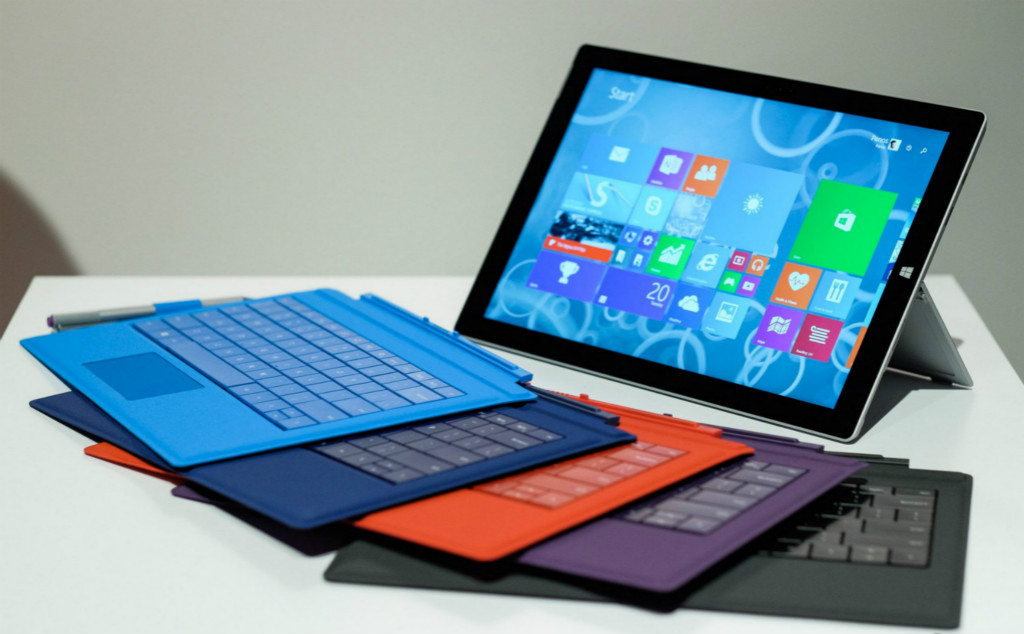
对于经常需要外出的用户,Surface Pro - Copilot+(第11版)提供了极佳的便携性。它仅重2.5磅(约1.13公斤),续航时间在网页浏览测试中可达15.5小时,即使是播放4K视频也能持续15小时-5。
这款微软电脑独特的二合一设计让它在不同场景下都能发挥作用。可拆卸的键盘让它既能作为传统笔记本使用,也能作为平板电脑操作,配合触控屏和多点触控功能,在没有鼠标的情况下也能高效管理文件-5。
最新一代的微软电脑如Surface Laptop第7版和Surface Pro第11版,引入了强大的AI功能,让文件管理更加智能化。“回顾”功能允许用户轻松回顾和找寻此前在设备上访问过的内容,无论是文档、邮件还是网页,都能一键找回-6。
实时字幕功能则可以将包括中文在内的40多种语言实时翻译成英文字幕,这对于处理多语言文档或参加国际会议的用户尤其有用-6。
更令人惊喜的是,这些微软电脑还支持工作室效果,当通过摄像头进行视频沟通时,可以设置光效、模糊背景、人眼追踪等功能,使视频画面更加清晰专业,避免尴尬的背景干扰-3。
当桌面上的最后一个混乱图标被拖入恰当的文件夹,你靠在椅背上,眼前的屏幕清晰有序。这台微软电脑的触控屏响应迅速,指尖轻划就能精准选中文件。你注意到任务栏角落的电池图标显示仍有充足电量,不必担心下午外出开会时电脑突然断电。屏幕一角弹出的实时翻译字幕,正将跨国会议中的外语内容转化为你可理解的信息——原来高效工作的满足感,就藏在这井然有序的每一个细节里。