
哎哟我天,最近这网速真是急死人!追剧卡成PPT,打游戏直接漂移,连刷个视频都转圈圈。你是不是也遇到过这种情况?先别急着找运营商吵架,更别一气之下想把路由器给摔了——八成啊,是你家那个“网络小管家”累懵了,需要来一次彻底的重新开机,也就是咱常说的重置。今天咱就唠点实在的,用大白话把怎么样重置路由器这台事给你整得明明白白。
首先你得整清楚,啥叫重置?这可不是简单拔电再插上(那是重启)。重置好比让路由器“失忆”,把它恢复成刚出厂时的白纸状态,所有你自己设的Wi-Fi名字、密码、管理员账户统统清空。所以,在动手前,最好能想起来你的宽带账号和密码是啥(一般办宽带时给的单子上有),要不然重置完上不去网,可别怪我没提醒你。
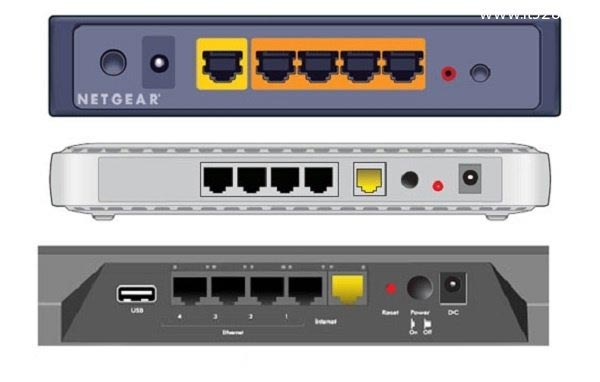
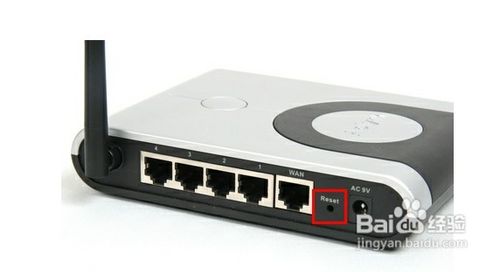
那到底怎么样重置路由器呢?最常见、最管用的法子就是“捅屁眼儿大法”。别笑,这是行话!几乎所有的路由器后头,都有那么一个不起眼的小孔,旁边写着“Reset”或者“复位”。你需要找一根针、卡针或者牙签这种尖细玩意儿,在路由器通电的情况下,狠狠地捅进去那个小孔,按住别撒手!这时候你会发现路由器上的指示灯开始集体狂闪,别怕,坚持住,大约按个8-10秒钟再松开。等你看到所有灯重新亮起,像个新机器一样从头开始闪烁,这就说明重置成功啦!这一步专治各种“不服”:忘记管理员密码、Wi-Fi密码设得太乱自己都忘了、或者路由器被不懂行的家人朋友设得乱七八糟,捅一下,世界清净了。
当然了,有些朋友手头没尖东西,或者路由器那个小孔设计得太深,这时候还有个“温柔”点的软件路线。如果你还能连上自家的Wi-Fi(哪怕不知道密码,以前连过的手机也能自动连上),可以试试在浏览器里输入路由器的管理地址(通常是192.168.1.1或192.168.0.1,路由器底部标签上有)。想办法登进去后(默认用户名和密码也常在标签上),在“系统工具”或“高级设置”里翻找,一定能找到一个叫“恢复出厂设置”的按钮,点它,效果和“捅屁眼儿”一模一样。这招适合记得管理密码、或者路由器标签信息还在的朋友。
重置完了,可不算完事哦!这才是开始。路由器变“白板”后,你需要重新设置它。用手机或电脑连接上路由器默认的、没有密码的Wi-Fi信号(名字也在底部标签上),然后浏览器会自动弹出或手动输入管理地址,跟着设置向导一步步走:先设个新的、结实的管理员密码(这个千万记好!),然后选择上网方式(一般是“宽带拨号上网”),填入你的宽带账号和密码,设置一个你喜欢的Wi-Fi名称和密码。搞定这步,你的网络才算真正重获新生!你看,了解怎么样重置路由器不仅仅是个动手操作,更包括了重置前信息的准备和重置后的完整设置,这才是一个完整的救命流程,缺一不可。
下面是来自热心网友的提问,我也一并解答一下:
网友“风轻云淡”问: 按你说的方法重置了,可网速感觉比之前还慢了,这是咋回事?
答:哎哟,这位朋友别急,这情况还真不少见。重置后网速变“龟速”,大概率不是重置本身的问题,而是出在接下来的设置环节。你最需要检查的是“上网方式”选对了没有。如果你家是需要输入账号密码的宽带,错选成“自动获取IP”,那网速肯定上不去,甚至可能上不了网。重置后路由器信道会恢复默认,如果默认信道刚好和你邻居家的Wi-Fi信道重叠严重,就像很多人在同一条小道挤着走,自然就慢了。你可以用一些Wi-Fi分析APP简单看一下,然后进路由器无线设置里,手动换一个干扰少的信道(比如1、6、11)。也检查一下网线,是不是插口松了,或者网线本身有老化?换个口插插看。按这三点排查,九成能解决。
网友“老古董爱好者”问: 我家路由器是个老型号,后面好像没有复位孔,这可咋整?
答:嘿,您这台绝对是“古董级”功臣了!老款路由器确实有些是用“复位按钮”而不是小孔。您再仔细瞧瞧,后面有没有一个明显凸起、或者凹下去一点但能用指甲按到的按钮,旁边可能标着“Reset”或“Default”。如果真是连按钮都没有的“上古神器”,那软件重置就是唯一的路。关键在于找到默认的管理地址和账户密码(老路由的默认密码常常是admin/admin)。如果标签磨损了,可以试试一下这个路由器的具体型号,网上一般都能查到它的默认信息。实在不行,还有个不是办法的办法:给路由器断电后,长按机身上唯一的那个“WPS”按钮(如果有的话)再通电,持续按住几十秒,部分老型号也能触发复位。不过说实话,路由技术更新快,太老的路由器即便重置了,性能也未必理想,如果实在折腾不好,可以考虑让它“光荣退休”啦。
网友“科技小白怕麻烦”问: 听你说完还是有点怵,怕重置完彻底上不了网了,有没有万无一失的法子?
答:你的担心我太懂了!谁都不想没事把网搞断。给你吃个定心丸:只要做好准备工作,就基本算“万无一失”。第一步,不是去捅孔,而是先去找到办宽带时的那张业务受理单,把上面的“宽带账号”和“宽带密码”拍下来,或者抄在纸上。这是你的“尚方宝剑”,有了它,重置完就一定能重新连上互联网。第二步,在重置前,用手机拍一下路由器底部那张标签的所有信息,特别是管理地址、默认无线名称。做好这两步,就等于拿到了所有钥匙和地图,哪怕路由器“失忆”了,你也能按图索骥,一步一步把它重新“教”会。你就把它想象成给电脑重装系统,资料备份好了,重装完反而更流畅。大胆去做,严格按照步骤来,没问题的!